
電子工作 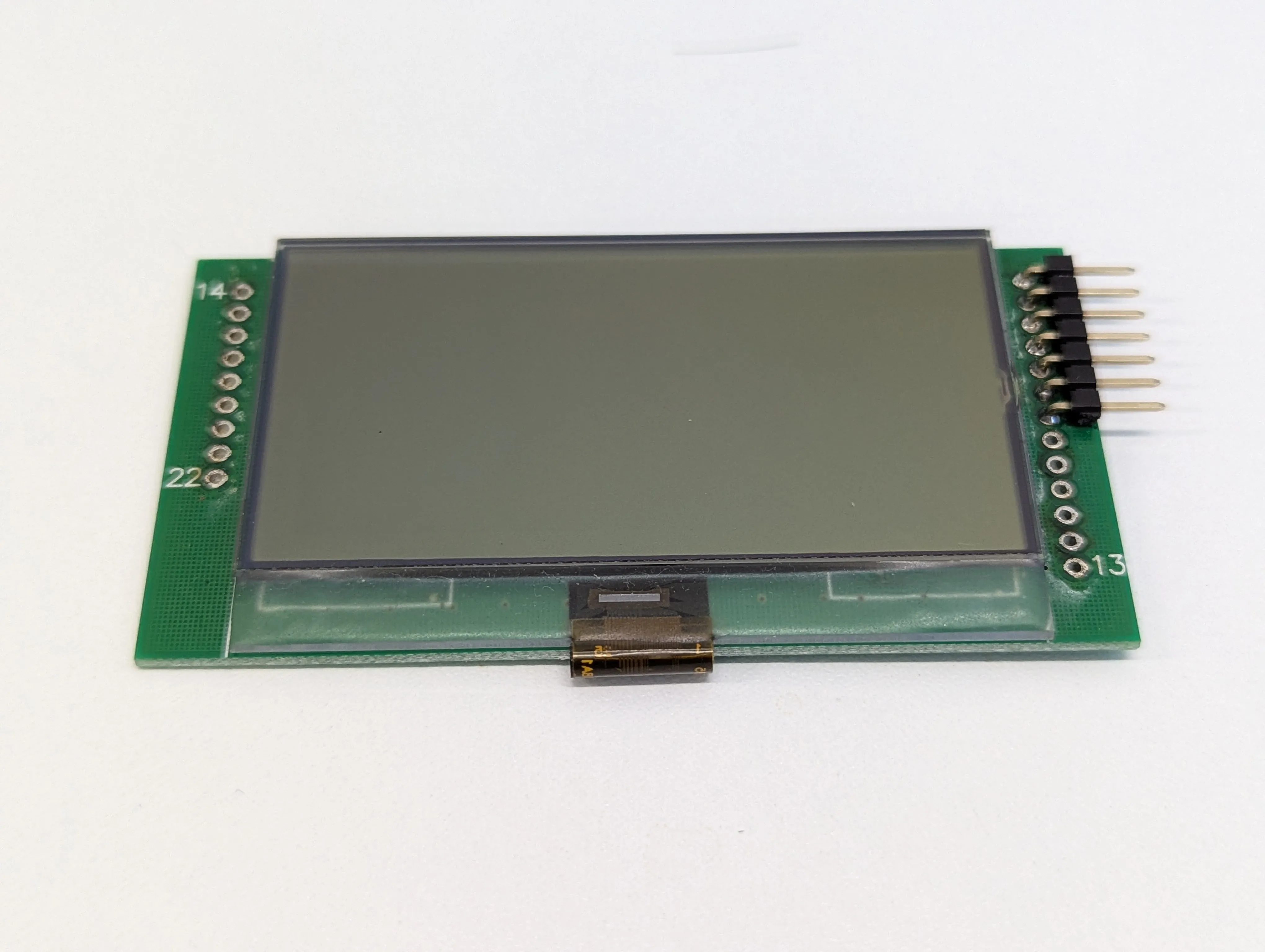
今回の主人公
test.ino 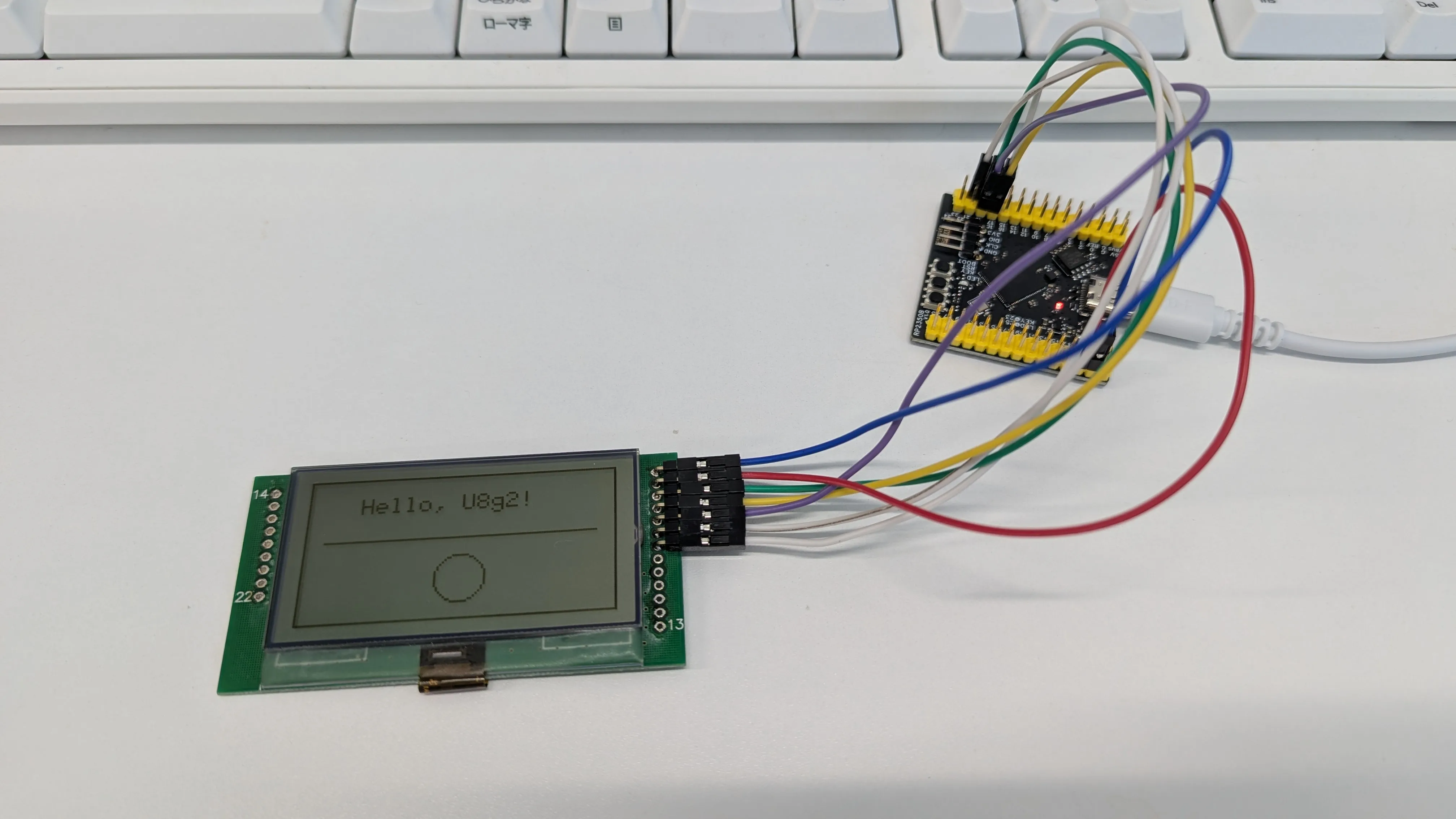
動いた!
AitendoのCDT12864液晶ディスプレイを使ってみる
Arduino
Aitendoさんで、500円くらいで購入しました。
(販売リンクが無くなってた…)
届いたときには長いピンヘッダがついていたのですが、外して必要な分だけ付け直しました。
接続
ロジックレベルは3.3Vらしいです。Arduino UNOなどの5Vマイコンに直結すると多分壊れるので注意。
ここでは、そこらへんに転がってたWeActのRP2350B Coreを使用します。使用したいマイコンのピンアサインに合わせて、マイコン側ピン番号例を読み替えてくださいね。
| 液晶側ピン番号 | ピンの役割 | マイコン側ピン番号例 |
|---|---|---|
| 1 | GND | GND |
| 2 | VCC | 3V3 |
| 3 | MOSI | 19 |
| 4 | SCK | 18 |
| 5 | A0 | 20 |
| 6 | RESET | 21 |
| 7 | CS | 17 |
| 8 ~ 22 | 接続しない | --- |
サンプルコード
Arduino IDEとu8g2を使用します。u8g2はArduino IDEのライブラリマネージャーからインストールできますよ。
#include <U8g2lib.h>#include <SPI.h>
constexpr uint8_t LCD_MOSI_PIN = 19;constexpr uint8_t LCD_SCK_PIN = 18;constexpr uint8_t LCD_CS_PIN = 17;constexpr uint8_t LCD_DC_PIN = 20;constexpr uint8_t LCD_RESET_PIN = 21;
U8G2_UC1701_MINI12864_F_4W_HW_SPI u8g2(    U8G2_R0,    LCD_CS_PIN,    LCD_DC_PIN,    LCD_RESET_PIN);
/** * LCDを初期化し、簡単な文字と図形を表示します。 */void setup() {    SPI.setSCK(LCD_SCK_PIN);    SPI.setTX(LCD_MOSI_PIN);
    u8g2.begin();    u8g2.clearBuffer();
    u8g2.setFont(u8g2_font_6x10_tf);    u8g2.drawStr(22, 16, "Hello, U8g2!");    u8g2.drawFrame(0, 0, 128, 64);    u8g2.drawLine(8, 28, 119, 28);    u8g2.drawCircle(64, 46, 10);
    u8g2.sendBuffer();}
void loop() {}LovyanGFXを使用する
WIP…
